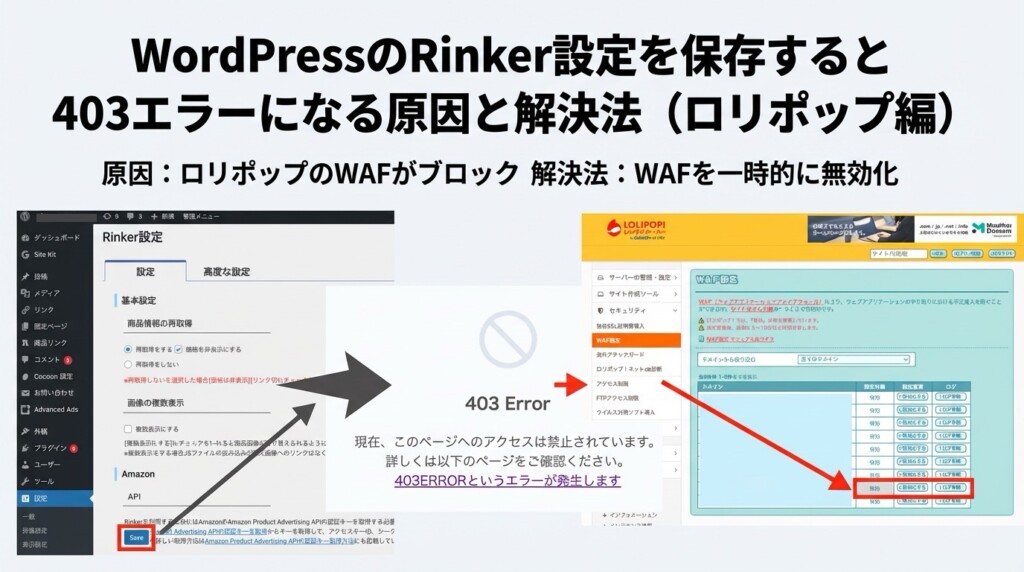
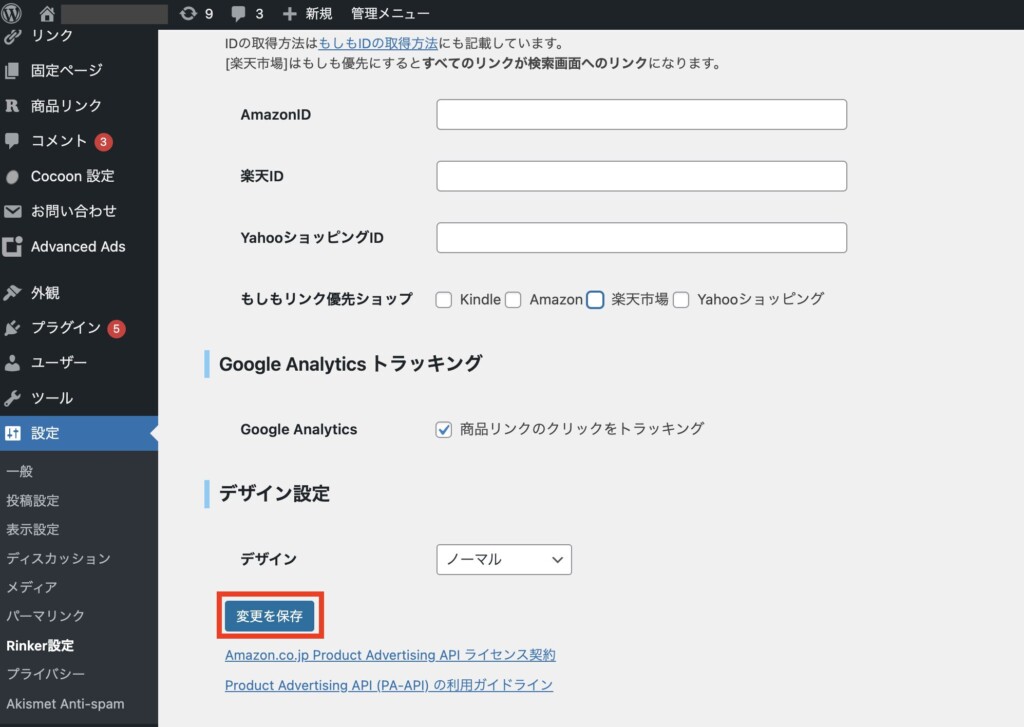
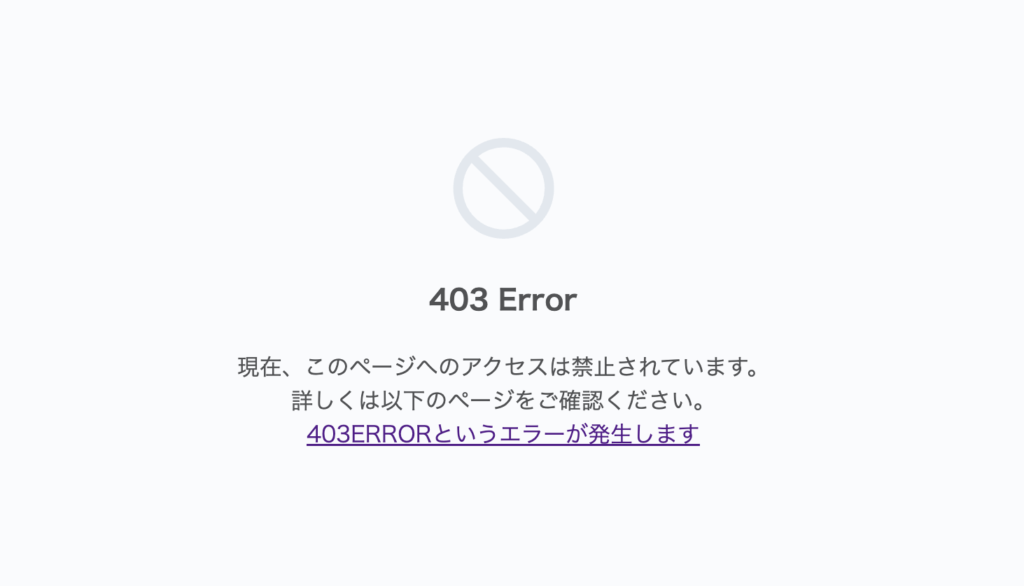
WordPress管理画面でRinkerの設定を変更して「変更を保存」を押すと403エラーになる。
この現象に当たったときに、最短で原因を切り分けて直すための備忘録としてまとめます。同じ症状で困っているなら参考にしてみてください。
まず結論:原因はWAFの誤検知+反映待ちが多い
ロリポップ環境だと、Rinkerの設定保存(POST送信)がWAFにXSS扱いされてブロックされ、403になることがあります。WAFを無効にしても、設定が反映されるまで少し時間がかかるケースがあり、すぐ試すとまだ403になることがあります。公式ヘルプでもWAFの反映に5〜10分程度かかることがある、と案内されています。
症状:こうなったらこの記事のパターン
・Rinkerの設定画面で保存できず、403エラーが表示される
・ロリポップのWAFログで xss-tag-1 などが出ることがある
・WAFを無効にした直後はまだ直らないことがある
最短で直す手順(今回効いたやり方)
1. ロリポップのWAFログを確認する
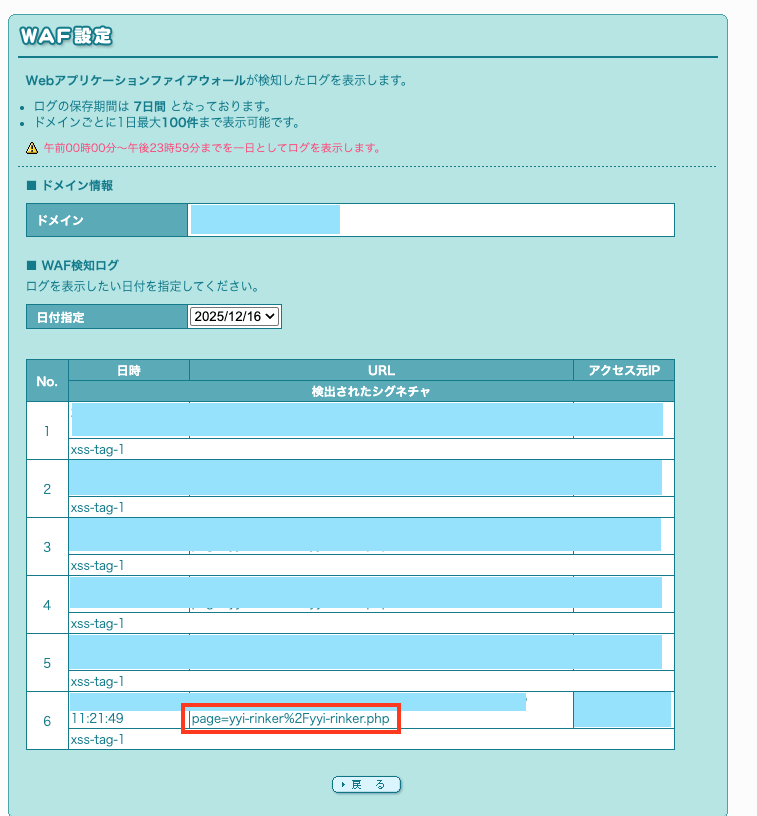
ロリポップのユーザー専用ページから「セキュリティ → WAF設定」を開き、該当ドメインの「ログ参照」で直近の検知内容を見ます。
ここで xss-tag-1 のようなログが出ていれば、WAFが原因の可能性が高いです。
2. WAFを一時的に無効にする
同じ「WAF設定」画面で該当ドメインを「無効」にします。
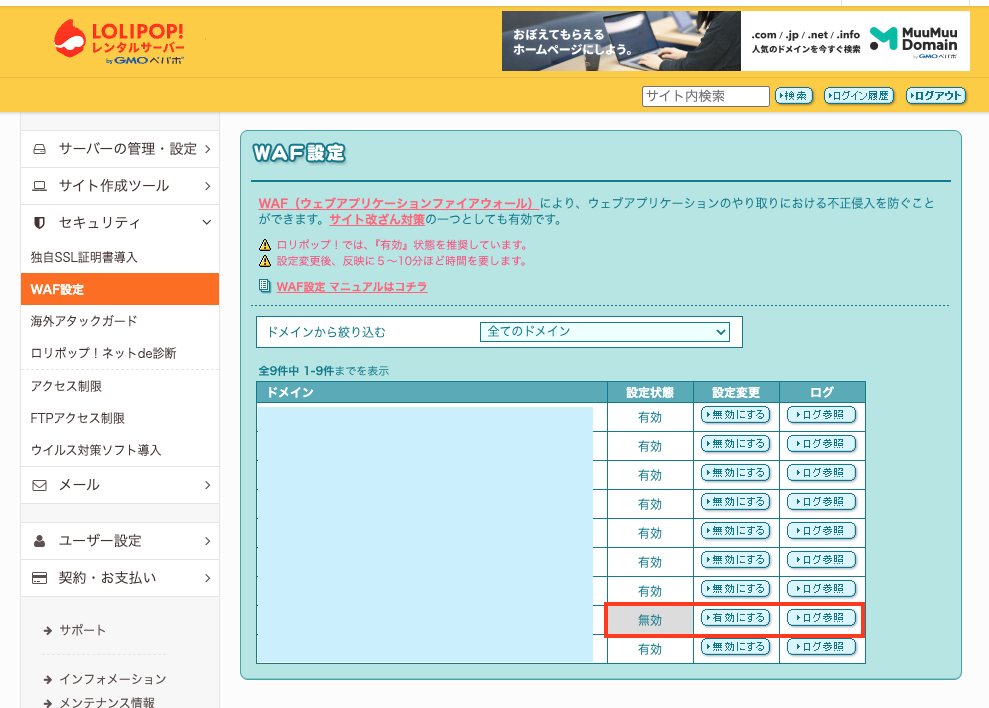
3. 重要:5〜10分待つ
ここがハマりポイントです。
WAFの設定変更は即時反映ではなく、反映まで5〜10分ほどかかることがあります。
無効にしてすぐ保存を試すと、まだブロックされて403エラーが出てしまいます。
5〜10分ほど待ってから、もう一度Rinker設定の保存を試します。
4. 設定保存が通ったら、作業後にWAFを有効へ戻す
WAFは不正アクセス対策なので、作業が終わったら有効に戻すのがおすすめです。
それでも直らないときの切り分け
10分待ってもダメな場合
ロリポップ公式の案内では、WAFを無効にして10分経っても解消しない場合はサポートに連絡する流れになっています。
連絡時に書くと早い情報は次です。
- 表示されたエラー文(例:不正なパラメーターが送信〜 等)
- 403が出たページURL
- 発生日時(年/月/日 時:分)
- そのときやった操作(例:Rinker設定の保存)
WAFログに何も出ていないのに403が出る場合
この場合は「WAF以外」の可能性が上がります。代表例は次です。
・セキュリティ系プラグイン(Wordfenceなど)
・Cloudflare等のWAF/ボット対策
・wp-admin配下の.htaccess制限
ただ、今回のように「少し待ったら直った」なら、WAF反映待ちが原因だったと判断してOKです。
予防策:また同じことが起きた時の自分用メモ
- 403が出たら、まずWAFログを見る
- WAFを無効にする
- 5〜10分待つ(ここが最重要)
- 保存できたらWAFを有効に戻す
- それでもダメなら、発生情報を揃えてサポートへ (support.lolipop.jp)

.jpeg)
コメント