
MacでDaVinchiResolveを使用して動画を書き出したら、編集時と色味が変わってしまった経験はありませんか?私も当初この現象がなぜ起こってしまうかがわからなかったのですが、最近になって対策がわかったので同じようなことで困っているなら参考にしてみてください。
編集時の色味のまま書き出す設定
結論から言うと、設定をすることで回避できます。
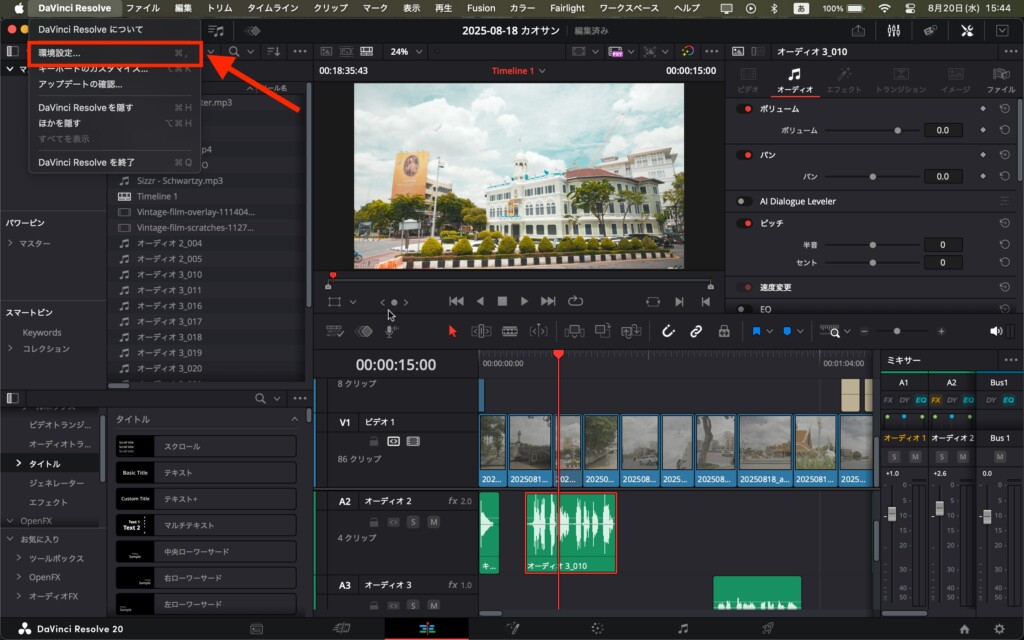
まずは上部メニューバーのDaVinchiResolveの項目をクリック
「環境設定」を選択(ショートカットキー⌘+、)
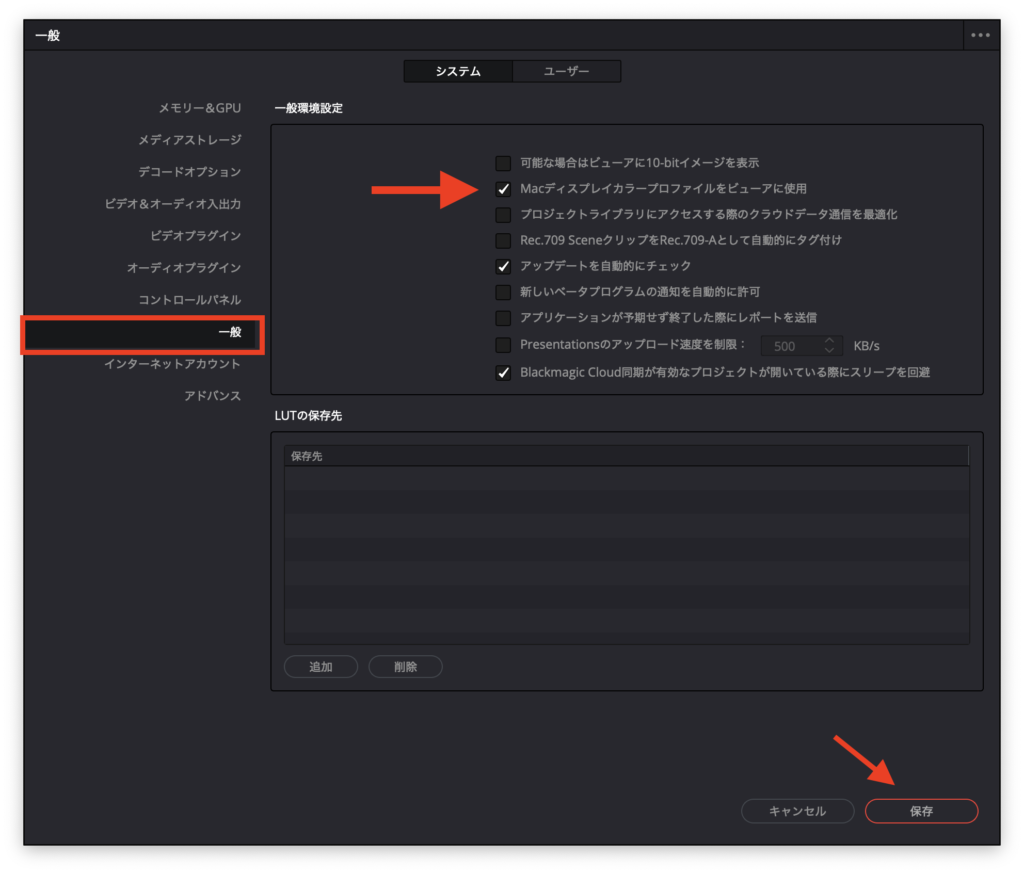
左側の項目の「一般」を選択
「Macディスプレイカラープロファイルをビューア」に使用にチェックを入れる
右下の「保存」→「OK」をクリック
Check
保存した設定はDaVinchiResolveを再起動した後に適用されます。
DaVinchiResolveを再起動します。
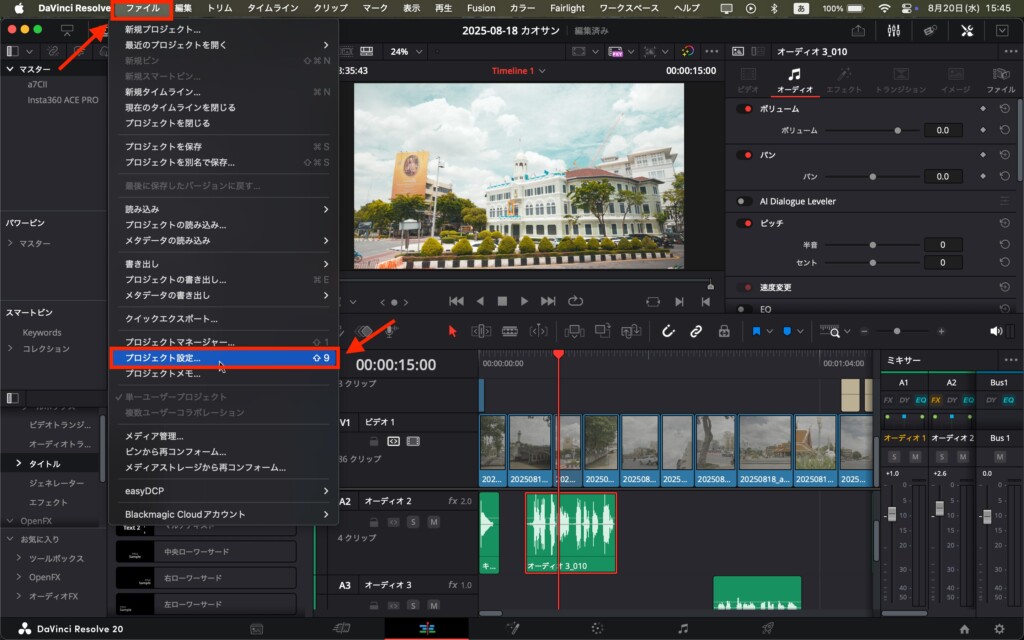
次に上部メニューから「ファイル」をクリック。
「プロジェクト設定(shift+9)」を選択。
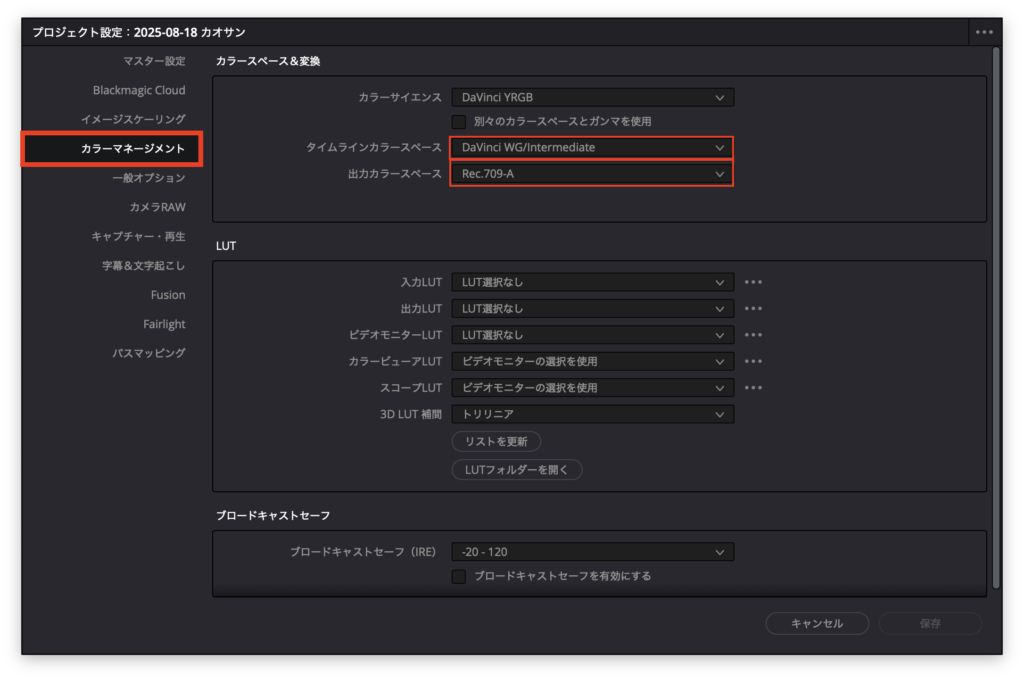
カラーマネジメントの項目のタイムラインカラースペースを「DaVinchiResolve WG/Intermediate」を選択。出力カラースペースを「Rec 709-A」を選択して保存。
書き出し設定
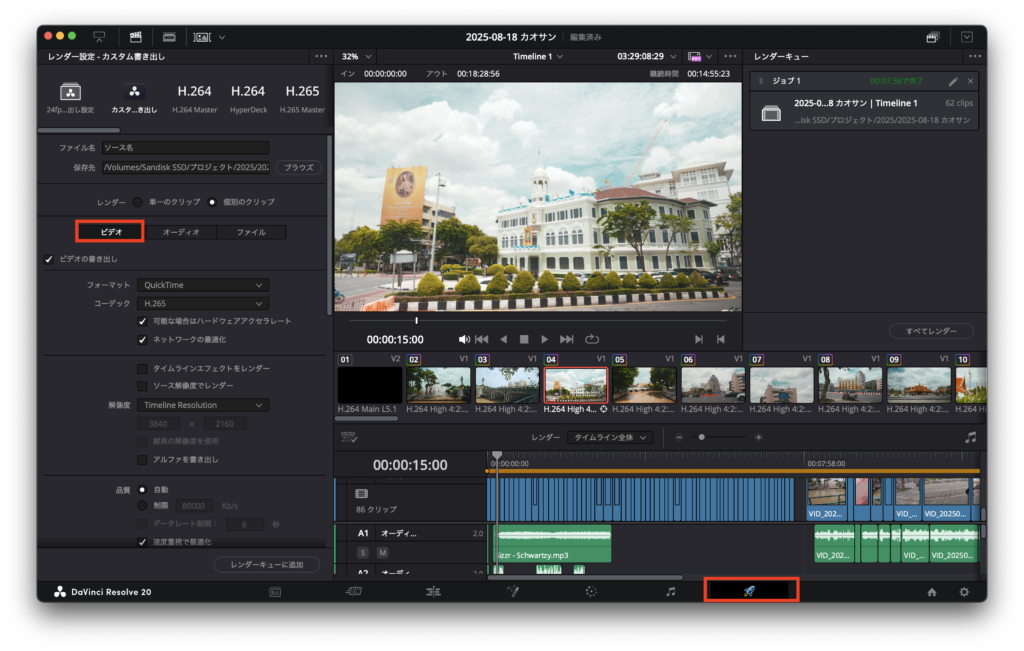
デリバーページに移動。
「ビデオ」タブを選択。
詳細設定の「カラースペースタグ」を「Rec 709」を選択。
ガンマタグを「Rec709-A」を選択。
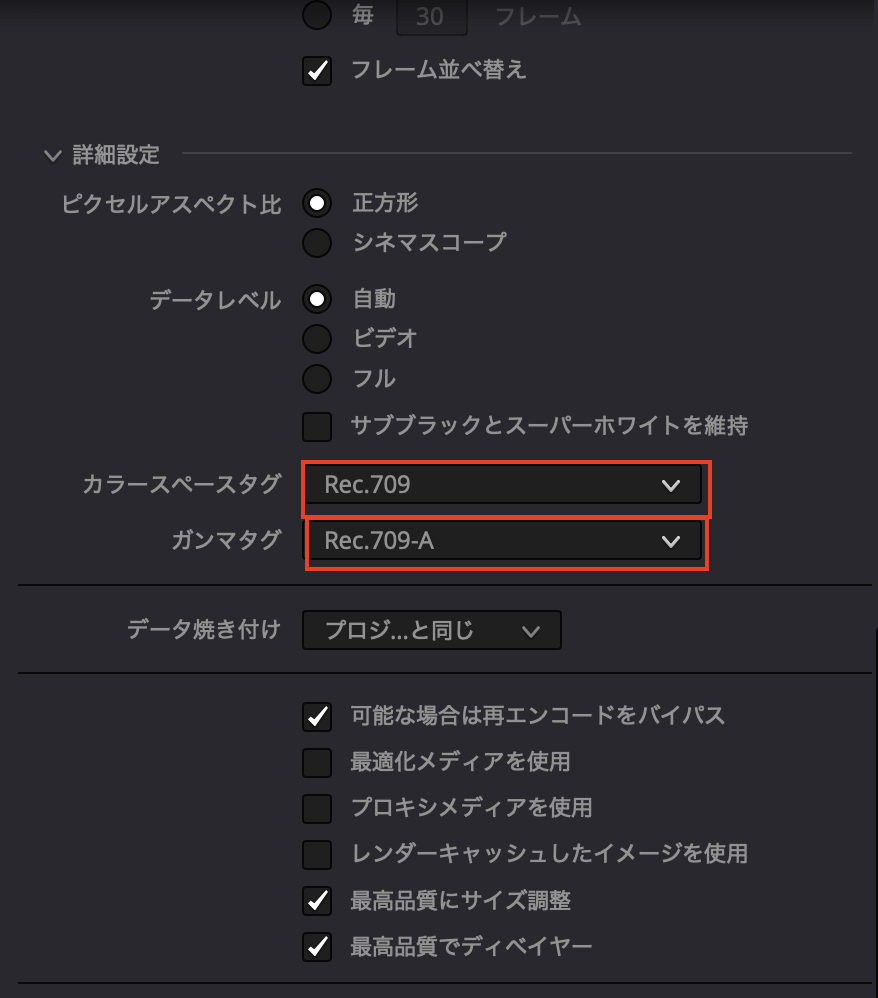
以上を設定して書き出すことで色味や明るさを編集時のままで書き出すことができます。
まとめると
- 環境設定」→「一般」の項目、「Macディスプレイカラープロファイルをビューア」にチェック。
- DaVinchiResolveを再起動。
- ファイル」→「プロジェクト設定」→「カラーマネジメント」、タイムラインカラースペースを「DaVinchiResolve WG/Intermediate」、出力カラースペースを「Rec 709-A」を選択して保存。
- 「デリバーページ」の「ビデオ」タブ→詳細設定「カラースペースタグ」を「Rec 709」を選択。ガンマタグを「Rec709-A」を選択→書き出し。
ぜひ参考にしてみてください。


コメント