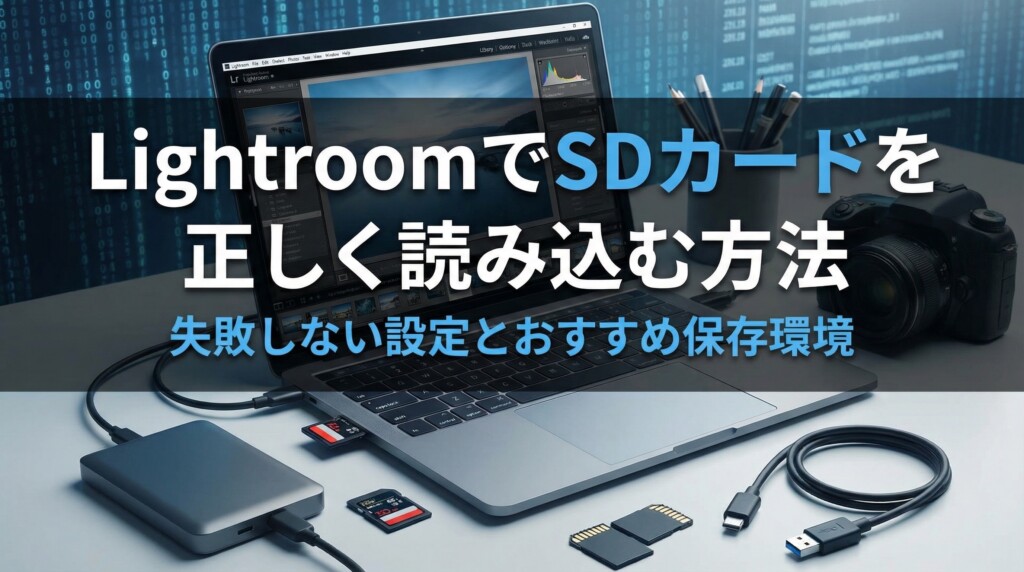
Lightroomで写真を取り込みたい時「SDカードを挿したけど、どこから読み込めばいいの?」
「間違った操作をしたら写真が消えたりしない?」と不安になったことはありませんか。
実は、Lightroomでの読み込みトラブルは、操作ミスというより「設定」と「保存環境」が原因になっていることがほとんどです。
この記事では、
をまとめて解説します。
難しい話はできるだけ避けて、初めての方でも安心して進められる内容にしています。
LightroomでSDカードを読み込む基本手順
まずは、いちばん基本となる読み込み手順です。
ここが分かっていれば、ひとまず大きな失敗は防げます。
SDカードから写真を読み込む流れ
- Lightroom Classicを起動する
- 画面左下の「読み込み」をクリック
- 左側の一覧からSDカードを選択
- 画面上部で「コピー」が選ばれていることを確認
- 保存先フォルダを指定して「読み込み」をクリック
これだけです。操作自体はとてもシンプルですよね。
初心者は必ず「コピー」を選ぶ
読み込み画面の上部には「コピー」「追加」などの選択肢があります。
ここで初心者の方におすすめなのは、必ず「コピー」を選ぶことです。
「コピー」は、
SDカード内の写真をPCの指定フォルダにきちんと保存したうえで、Lightroomに取り込む方法です。
一方、「追加」はSDカード上の写真をそのまま参照する仕組みなので、
・SDカードを抜いたら写真が見えなくなる
・どこに保存されているか分からなくなる
といったトラブルにつながりやすくなります。
最初のうちは、深く考えず「コピー」を選んでおくのが安心です。
「コピー」と「追加」の違いを知っておこう
Lightroomで写真が見つからなくなった、という相談でとても多いのが、この違いを知らなかったケースです。
コピーを選んだ場合
・写真はPCや外付けストレージに保存される
・SDカードを抜いても問題なし
・管理がシンプルで安心
追加を選んだ場合
・写真はSDカード上に残ったまま
・SDカードを抜くと写真が見えなくなる
・保存場所が分かりにくくなりやすい
慣れてくれば「追加」を使う場面もありますが、
最初のうちは使わなくても困りません。
SDカードを直接読み込むのは実は少し注意が必要
SDカードから直接読み込む方法自体は、間違いではありません。
ただし、環境によってはトラブルが起きやすいのも事実です。
よくあるトラブル例
・読み込み途中で止まる
・一部の写真だけ表示されない
・毎回エラーが出る
こうした問題の原因は、LightroomではなくSDカード側にあることが多いです。
安価なSDカードで起きやすい問題
・書き込み速度が遅い
・カードの寿命が短い
・相性によって認識が不安定
特に連写や動画撮影をしていると、カードの性能差がそのままストレスになります。
Lightroom向きのSDカードを選ぶポイント
「どんなSDカードを使えばいいの?」と迷う方も多いと思います。
Lightroom用途で意識したいポイントは、次のあたりです。
容量と速度の目安
・容量は64GB〜128GB程度
・UHS-Iでも問題ないが、快適さ重視ならUHS-II
・信頼できるメーカーを選ぶ
極端に安いノーブランド品は、トラブルの元になりやすいので避けた方が無難です。
SDカードは消耗品なので、「安心して使えるものを選ぶ」これだけでも、作業のストレスがかなり減ります。
写真の保存先はどこが正解?
読み込み時にもうひとつ悩みやすいのが、保存先です。
内蔵SSDだけだとすぐに容量不足になる
最近のカメラはファイルサイズが大きく、
写真を続けていると内蔵SSDだけではすぐにいっぱいになります。
その結果、
・Lightroomが重くなる
・PC全体の動作が遅くなる
といった問題が起きやすくなります。
外付けSSDを使うメリット
・容量に余裕ができる
・Lightroomの動作が安定しやすい
・写真管理がシンプルになる
特に写真編集用途では、HDDよりもSSDの方が快適です。
「内蔵SSD+外付けSSD」という構成は、初心者の方にも扱いやすい組み合わせです。
写真を消さないためにやっておきたい設定
操作を間違えなくても、管理が甘いと写真を失うリスクはあります。
読み込み直後にSDカードを初期化しない
・読み込みが完了したか確認する
・Lightroom上で写真が表示されるかチェック
・必要ならバックアップを取る
この流れを習慣にすると安心です。
バックアップの考え方
・写真は1か所だけに置かない
・外付けSSDや別ドライブにコピー
・定期的に確認する
少し面倒に感じるかもしれませんが、
一度写真を失うと取り戻せないことも多いので、ここは大切なポイントです。
よくある質問とつまずきポイント
SDカードが表示されない
・カードリーダーを変えてみる
・別のUSBポートを使う
・カード自体をPCで認識するか確認
写真がグレーアウトする
・すでに読み込み済みの写真
・表示オプションで非表示になっている
読み込みが途中で止まる
・SDカードの速度不足
・カードやリーダーの不具合
・一度に読み込む枚数を減らして試す
こうした症状が出る場合は、環境を見直すだけで改善することも多いです。
まとめ
LightroomでのSDカード読み込みは、操作自体はとても簡単です。
つまずきやすいのは、
・「コピー」と「追加」の違い
・SDカードや保存環境の選び方
このあたりを知らないまま使ってしまうことです。
最初は、
・コピーで読み込む
・信頼できるSDカードを使う
・保存先をきちんと決める
この3つを意識するだけで、トラブルはかなり減らせます。少しずつ環境を整えながら、安心してLightroomを楽しんでいきましょう。
コメント